

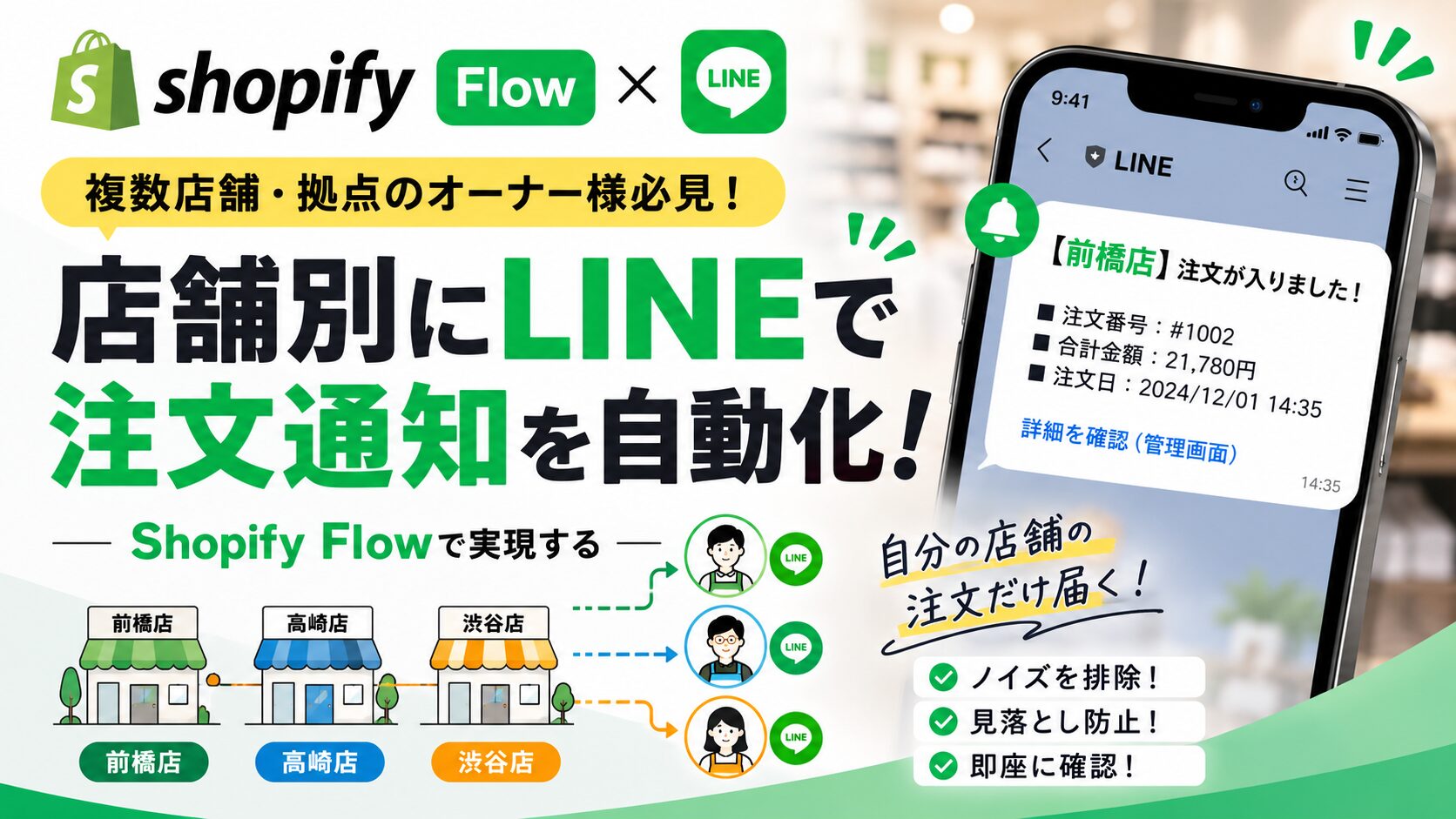
Shopifyで実店舗を複数運営していたり、発送拠点を分けていたりするオーナー様にとって、
共通の悩みは「自分に関係のない店舗の注文メールまで届いてしまい、重要な通知を見落とす」ことではないでしょうか。
Shopify標準の「スタッフ通知メール」では、全ての注文が全登録スタッフに送られてしまいます。
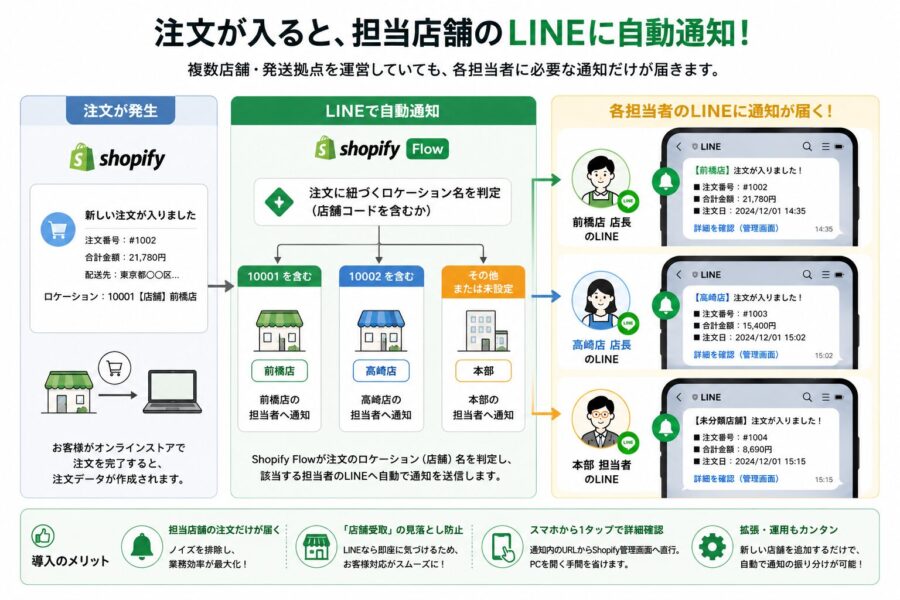
これを解決するのが、Shopify FlowとLINE連携アプリを組み合わせた「店舗別LINE自動通知システム」です。
この記事では、月額コストを抑えつつ、特定の店舗で売れた注文だけを担当者のLINEへ即座に飛ばす、現場目線の構築手順を徹底解説します。
【こんな方におすすめ】
✓ 実店舗を複数運営している
✓ 店舗受取を利用している
✓ 店長ごとに通知を分けたい
✓ メール通知が埋もれて困っている
導入のメリットと仕組み
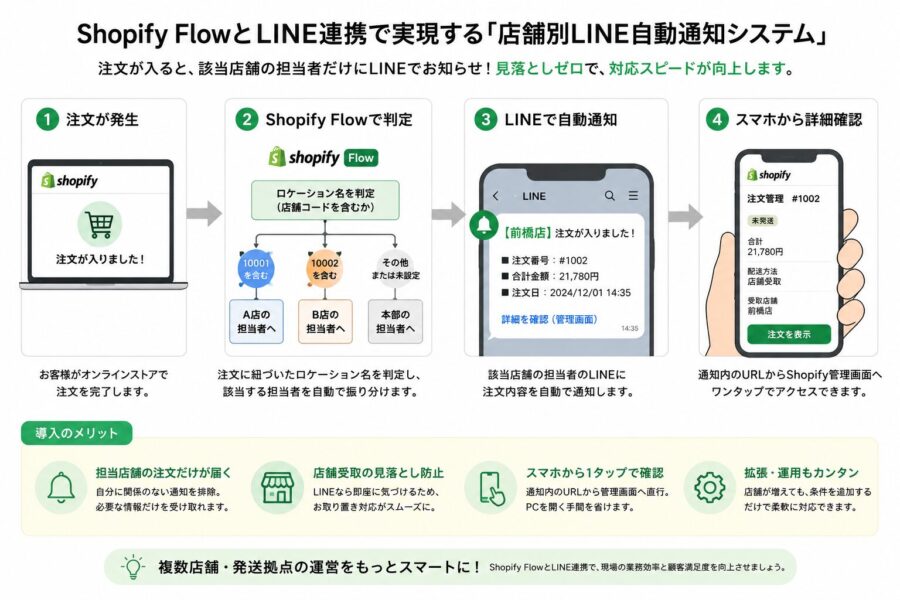
- 担当店舗の注文だけが届く: 例えば前橋店で売れたら前橋店長のLINEへ。ノイズを排除し、業務効率を最大化します。
- 「店舗受取」の見落とし防止: LINEなら即座に気づけるため、来店前のお取り置き対応がスムーズになります。
- スマホから1タップで詳細確認: 通知内のURLからShopify管理画面へ直行。PCを開く手間を省きます。
ステップ1:店舗(ロケーション)名の命名ルールを決める
Shopify Flowが「どの店舗の注文か」を100%正確に判別できるよう、ロケーション名に「目印」を付けます。
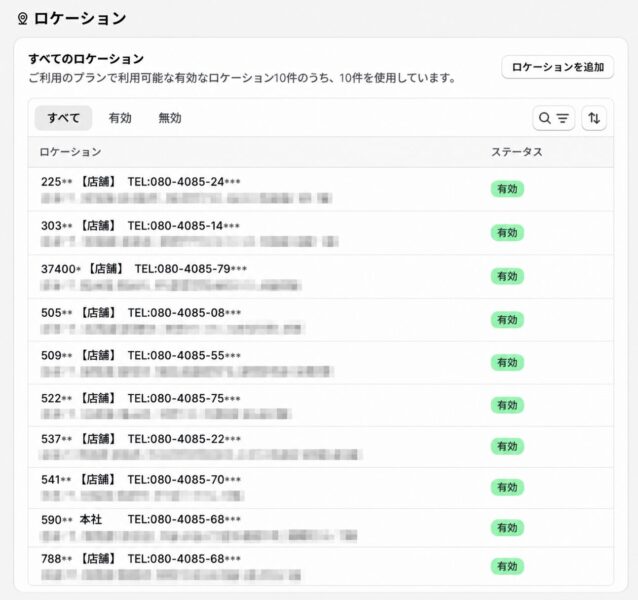
命名ルールの実例
Shopify管理画面の [設定] > [ロケーション] にて、名前を以下のルールで書き換えます。
推奨形式: {店舗コード}【店舗】{店舗名} TEL:{電話番号}例: 10001【店舗】ABC百貨店 A支店 TEL:03-xxxx-xxxx
【ここがポイント!】
Flowの判定に「完全一致」ではなく「店舗コード(10001など)を含むか」という部分一致ルールを使うことで、後から電話番号を変更してもシステムが壊れない、メンテナンス性の高い設計になります。
ステップ2:通知先スタッフの「LINE ID」と「Shopify顧客ID」を紐付ける
LINEを送るための「宛先」を確保します。これには国内シェアの高い「CRM PLUS on LINE」というアプリを使用します(月200通まで無料プランで対応可能)。
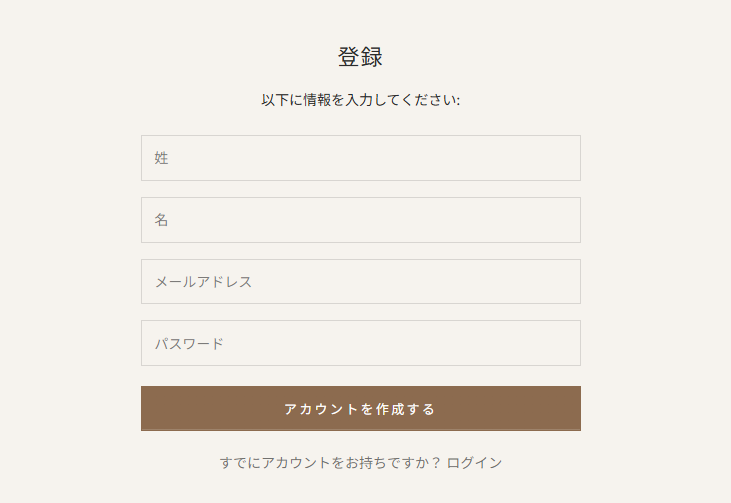
- 使用するスマホでストアに会員登録をしてもらいます。
- 友だち登録: 通知を受け取る店長・スタッフに、公式LINEを友だち追加してもらいます。
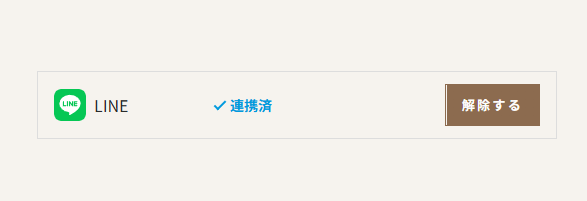
- ID連携(必須): ストアのマイページに設置した「LINE連携ボタン」を店長に一度だけクリックしてもらいます。
- 宛先情報の特定:
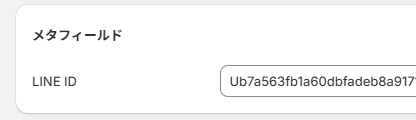
Shopifyの [顧客管理] > [対象スタッフ名] のページを開きます。ブラウザのURL末尾にある数字(例:24231562936393)をコピーして控えておきます。
※Flowでは、この数字を gid://shopify/Customer/数字 という形式で宛先に指定します。
★ストア会員登録
★マイページのLINE連携ボタン
★LINE連携出来たら表示されるメタフィールド
★顧客管理のURL

ステップ3:Shopify Flowで振り分けロジックを構築する
いよいよShopify Flowで自動化の命令を作ります。
1. トリガーの設定
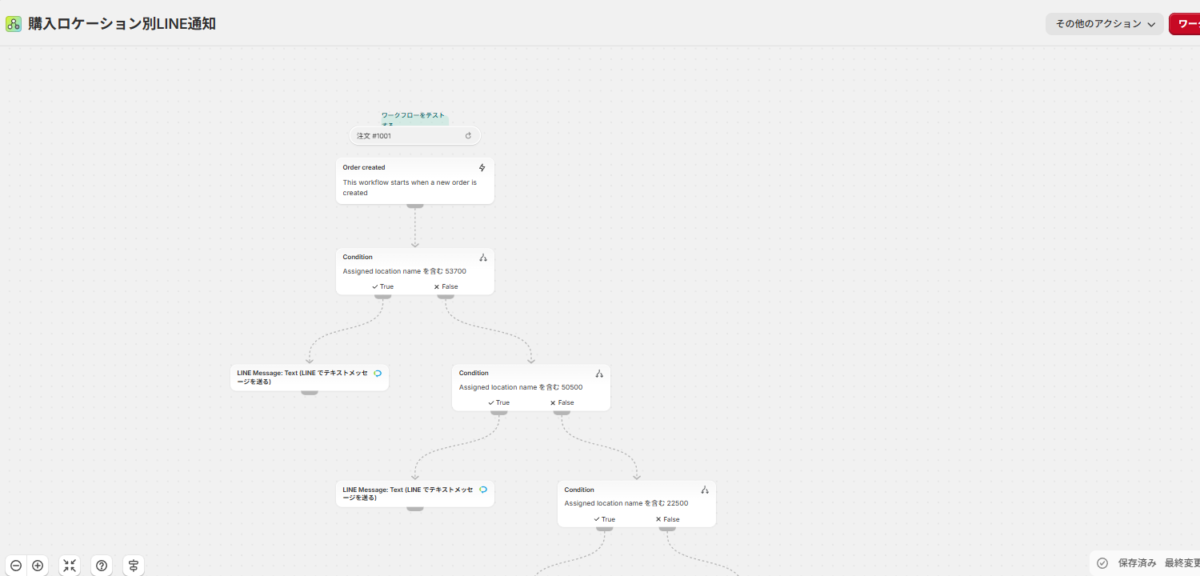
- Order created (注文作成時) を選択。すべての注文がこのフローを通過します。
※ストア構成によってはWaitを追加する場合があります。
2. 条件(Condition)の設定
店舗ごとに「If(もし〜なら)」の分岐を作ります。
判定項目には、注文に割り当てられた場所を指す以下のパスを使用します。
order / fulfillmentOrders / any / assignedLocation / name
設定の例:
- もし名前に 10001 を含むなら ➡ A店店長のIDへ送信
- 偽(×)なら ➡ 次の条件(10002:B店)へ……
3. フォールバック(予備)の設定
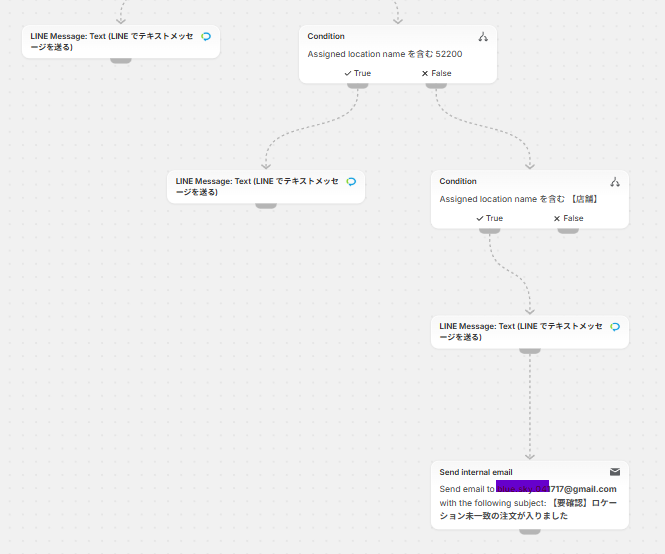
店舗数分の分岐が終わった最後に、「いずれの店舗コードも含まないが、【店舗】という文字は含む」場合の条件を作ります。ここに「未分類店舗の通知」として本部のLINEをセットしておけば、新店舗の設定漏れによる見落としを防げます。
ステップ4:通知内容を「使いやすく」カスタマイズする
店長が現場でパッと見て判断できるよう、メッセージ本文をLiquidコードで整形します。デフォルトのままだと時刻や金額が読みにくいため、以下のテンプレートを推奨します。
メッセージ本文のテンプレート
【{{assignedLocation.location.name}}】注文が入りました!

■注文番号:{{order.name}}
■合計金額:{{order.totalPriceSet.shopMoney.amount | floor}}円
■注文日:{{ order.createdAt | time_zone: 'Asia/Tokyo' | date: "%Y/%m/%d %H:%M" }}

詳細を確認(ログインが必要):
https://*****.myshopify.com/admin/orders/{{order.id}}

ご希望の文章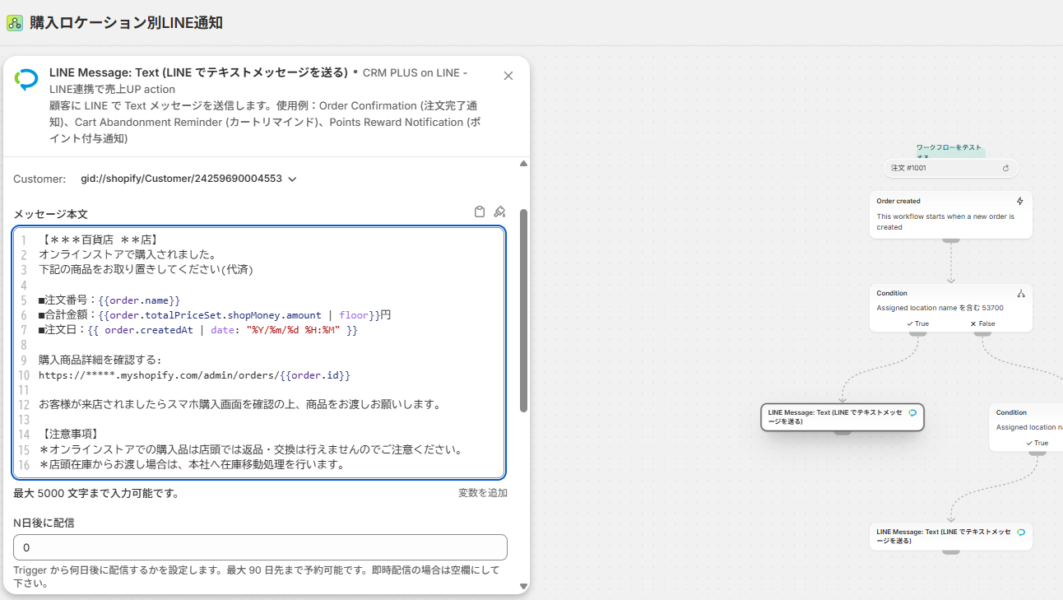
修正のコツ(Liquid解説)
- 金額の整数化: | floor を使うことで、21780.0 という小数点表示を消し、円単位で表示します。
- 日本時間への変換: | time_zone: 'Asia/Tokyo' を挟むことで、Shopify標準の世界標準時から日本時間(+9時間)へ自動変換します。
- URLの最適化: {{order.id}} を使うことで、管理画面を直接開くための純粋な注文番号をリンクに埋め込みます。
ステップ5:テスト実行と注意点
本番稼働前に、以下の手順で1回だけテストを行います。
- 下書き注文を作成: 商品を追加し、ロケーションを「テストしたい店舗」に設定。
- 支払い済みとしてマーク: これで「Order Created」のトリガーが引かれます。
- LINEの着信を確認: 自分のLINEに正しく店舗名とリンクが届けば成功です。
⚠️ コストと制限についての注意
- 通数制限: LINE公式アカウントおよびアプリの無料プランは月間200通までです。注文数が多い店舗の場合、月額5,000円〜の有料プランへのアップグレードが必要になる場合があります。
- IDの有効期限: LINE連携はスタッフがストアにログインした状態で行う必要があります。
まとめ:自動化で店舗運営をよりスマートに
今回ご紹介した仕組みを導入すれば、店長は接客の合間にスマホを確認するだけで、自分たちの店舗の注文を確実に把握できるようになります。
【導入後のイメージ】
✓ メール確認不要
✓ 見落としゼロ
✓ 店長へ10秒以内通知
✓ 店舗受取対応がスムーズ
「Shopify Flow」は、アイデア次第でこうした現場の「かゆいところ」に手が届く最強のツールです。
複数店舗の運営をさらに効率化したいオーナー様は、ぜひこのカスタマイズに挑戦してみてください。
設定作業の代行や、より高度なカスタマイズ(グループLINEへの通知など)のご相談も承っております。お気軽に下記フォームよりお問い合わせください。
MottuDesign 公式サイト お問い合わせフォーム
https://mottu-design.com/contact/