


こんにちは、もっつーです!
Shopifyで自分のネットショップを立ち上げたけど、初期設定の「〇〇.myshopify.com」というURLのままになっていませんか?
「せっかくなら、自分だけの独自ドメインで本格的なお店に見せたい!」
「でも、お名前.comで取ったドメインをShopifyに設定するのって、なんだか難しそう…」
そんな悩みを持つ方のために、この記事では、お名前.comで管理している独自ドメインをShopifyストアに接続する全手順を、たくさんの画像を使って分かりやすく解説します。
専門用語が苦手な方でも、この通りに進めれば絶対に大丈夫。実際に僕が設定した時の画面を使って説明するので、安心してついてきてくださいね!
お名前.comで送信元メールのドメイン認証(DKIM/DMARC)をする手順はこちらの記事
https://yurufuwacat.com/shopify-onamae-email-authentication/
この記事でわかること
- Shopifyとお名前.comを連携させる全体像
- つまづきやすい「ネームサーバー」の変更方法
- DNSレコード(Aレコード・CNAME)の具体的な設定値
- 設定後に古いサイトが表示される時の解決策
それでは、さっそく始めましょう!
Shopifyドメイン設定の全体像
まず、これから行う作業の流れをざっくりと掴んでおきましょう。やることは大きく分けて4ステップです。
- Shopify側:「このドメインを使います!」と宣言する
- お名前.com側:「このドメインの接続先はShopifyです!」と設定を変更する(ここが最重要!)
- 反映待ち:設定がインターネット全体に広まるのを少し待つ
- Shopify側:最終確認と仕上げの設定をする
専門用語が出てきますが、一つ一つ手順通りに進めれば問題ありません。
【STEP1】Shopifyで「ドメインを接続する」宣言
最初に、Shopifyの管理画面で「これからこのドメインを使いますよ」という宣言をします。
- Shopifyの管理画面にログインし、左下の**[設定]** をクリックします。
- 左メニューから[ドメイン] を選択します。
- [既存のドメインを接続する] ボタンをクリックし、お名前.comで取得したあなたのドメイン(例:example.com)を入力して**[次へ]**をクリックします。
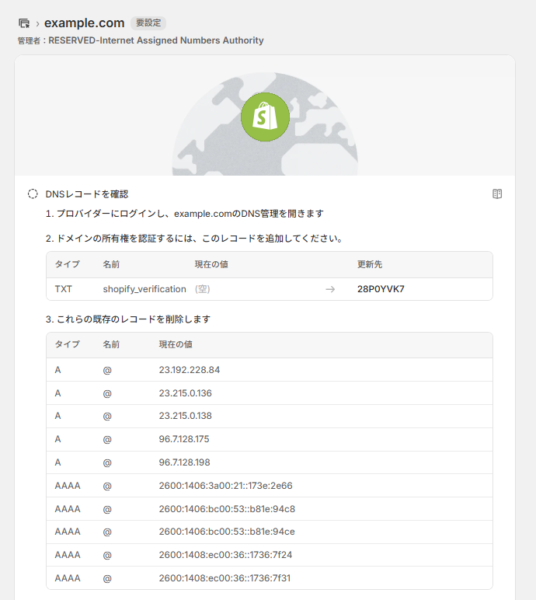
すると、Shopifyから「この設定をしてください」という指示書が表示されます。この画面は後で何度も見返すので、タブを消さずにそのまま開いておきましょう。
【画像A】Shopifyのドメイン設定画面に表示されたDNSレコードの指示内容
【STEP2】お名前.comでネームサーバーを変更する【最重要】
ここが一番のつまづきポイントです!
多くの場合、お名前.comで取得したドメインは、契約しているレンタルサーバー(Xserverなど)に接続されています。この状態では、いくらDNSレコードを設定してもShopifyには繋がりません。
まずは、ドメインの行き先を管理している「ネームサーバー」を、お名前.comの初期設定に戻す必要があります。
- お名前.com Naviにログインします。
- 左側のメニューから [ネームサーバーの設定] を選びます。
- 使いたいドメインにチェックを入れます。
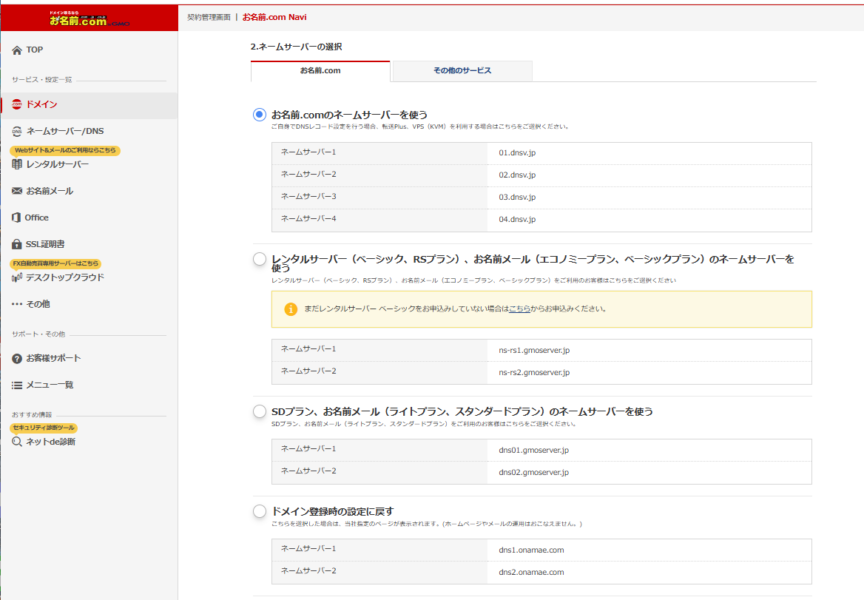
- 画面下部の「2. ネームサーバーの選択」で、[お名前.com] のタブ(または「お名前.com提供のDNSサーバーを利用」)を選択します。
【画像B】「お名前.com」のネームサーバー(dnsv.jp)を選択している画面
- 確認画面が表示されるので、内容を確認して**[OK]や[設定する]**ボタンを押します。
【画像C】ネームサーバー変更の最終確認ポップアップ
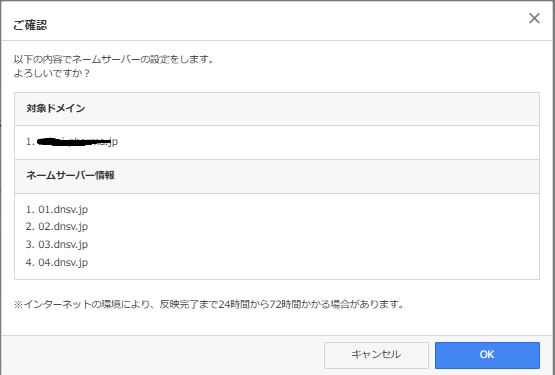
【注意】ネームサーバーの変更がインターネット全体に反映されるまでには、数時間〜最大48時間ほどかかります。この間はサイトが正しく表示されないことがありますが、正常なプロセスなので焦らず待ちましょう。
【STEP3】お名前.comでDNSレコードを設定する
ネームサーバーの変更が反映されたら(数時間後)、いよいよShopifyの指示通りにDNSレコードを設定します。
- お名前.com Naviの左メニュー [ネームサーバー/DNS] → [ドメインのDNS設定] に進みます。
- あなたのドメイン一覧から該当のドメインを選択し、[DNS設定] の [ドメインDNS] ボタンをクリックします。
- [DNSレコード設定] をクリックし、レコード追加で以下の2つを順番に追加していきます。
1. Aレコードの追加
Shopifyの指示書(STEP1の画面)を見ながら入力します。
- ホスト名: 空欄 のまま
- TYPE: A を選択
- VALUE: 23.227.38.65 を入力
- 入力後、右側の「追加」ボタンをクリック
2. CNAMEレコードの追加
- ホスト名: www と入力
- TYPE: CNAME を選択
- VALUE: shops.myshopify.com を入力
- 入力後、右側の「追加」ボタンをクリック
【画像D】お名前.comでAレコードとCNAMEレコードを追加した後の画面
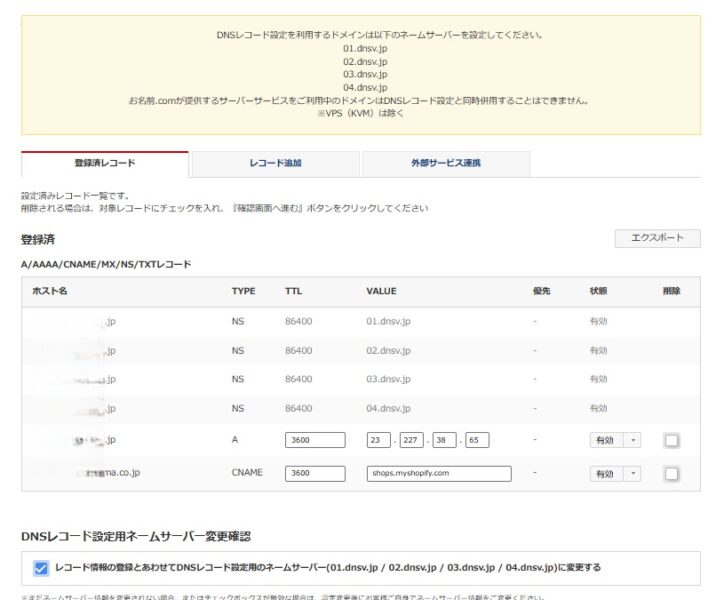
- 2つのレコードが下のリストに追加されたことを確認したら、ページ下部の青い[確認画面へ進む]ボタンを押し、次の画面で[設定する]をクリックして完了です!
【STEP4】Shopifyで接続を確認&プライマリードメインに設定
お名前.comでの作業、お疲れ様でした! あとはShopify側での最終確認です。
- DNS設定後、しばらく待ってからShopifyのドメイン設定画面に戻ります。
- ドメインのステータスが緑色の「接続されています」に変わっていれば成功です!
【画像E】Shopifyのドメイン設定画面が緑色に変わり「接続されています」と表示された画面
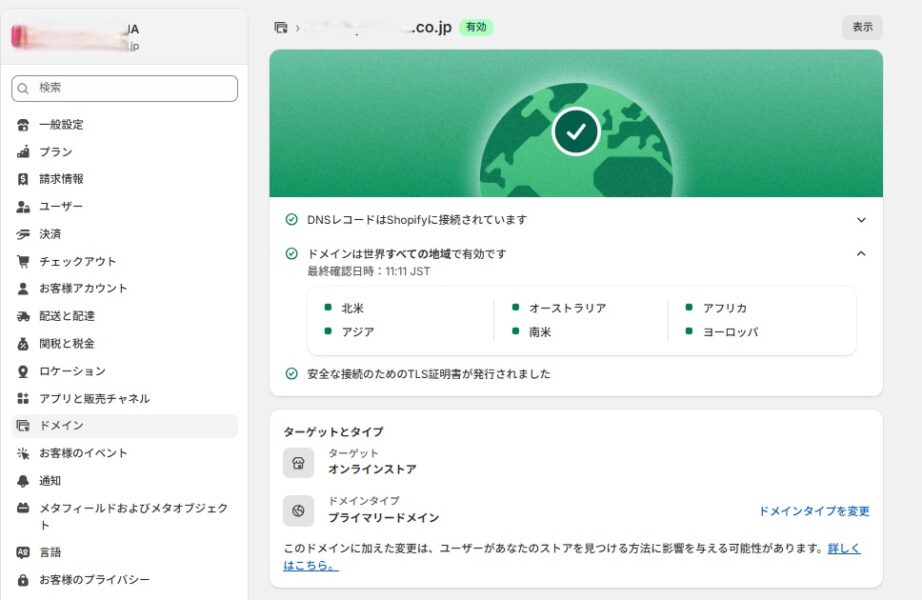
最後に、お客様に表示されるメインのURLを、今回設定した独自ドメインに変更します。
- ドメイン一覧の中から、今回接続した独自ドメインをクリックします。
- [ドメインタイプを変更] をクリックします。
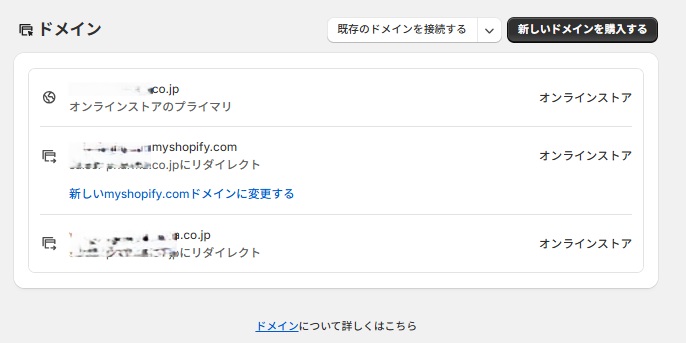
- 「プライマリードメイン」として、あなたの独自ドメインを選択し、保存します。
これで、ブラウザのアドレスバーには常にあなたの独自ドメインが表示されるようになります。
【画像F】プライマリードメインの設定が完了した後のドメイン一覧画面
【トラブルシューティング】設定後も古いHPが表示される場合
「設定は全部終わったはずなのに、なぜか古いサイトが表示される…」
これは、ドメイン設定後によくある「DNSキャッシュ」という現象が原因です。
あなたのPCやスマホが、古いサイトの情報を記憶してしまっているだけなので、以下の方法を試してみてください。
- ブラウザのスーパーリロード: Ctrl + F5 (Win) または Cmd + Shift + R (Mac) を押す。
- シークレットモードで開く: これで表示されれば、原因はキャッシュで確定です。
- スマホのWi-Fiを切り、モバイル通信でアクセスする: これが一番確実な確認方法です。
ほとんどの場合、これらの方法か、単純に時間が経てば解決します。設定は間違っていないので、焦らずに待ちましょう。
まとめ
お疲れ様でした!Shopifyへの独自ドメイン設定は、特に「ネームサーバー」の部分で戸惑うことが多いですが、手順通りに進めれば誰でも設定できます。
今回のポイントをまとめます。
- まずShopifyで接続したいドメインを宣言する
- お名前.comで、まずネームサーバーをお名前.com提供のものに戻す
- Shopifyの指示通りにAレコードとCNAMEレコードを追加する
- 設定直後はキャッシュが原因で表示されないことがあるので、慌てず待つ
独自ドメインを設定することで、あなたのお店の信頼性は格段にアップします。これで、本格的なネットショップ運営のスタートラインに立てましたね。
この記事が、あなたのShopifyストア開設の助けになれば嬉しいです!