

-をする手順.jpg)
こんにちは、もっつーです!
以前の記事では、Shopifyにお名前.comの独自ドメインを接続して、お店のURLをオリジナルにする方法を解説しました。
(まだの方はこちらの記事をどうぞ!)
https://yurufuwacat.com/connect-your-domain-to-shopify
URLの設定が終わって一安心…と思いきや、実はもう一つ絶対にやっておかないといけない重要な設定があります。
それが「メールドメインの認証(送信元メールアドレスの認証)」です。
「せっかくお客様が買ってくれたのに、注文完了メールが迷惑メールに入ってしまって届かない…」
「お客様から『メールが来ないんだけど詐欺ですか?』と怒られてしまった…」
実は最近、GmailやYahooメールのセキュリティが非常に厳しくなっており、
この設定をしていないとShopifyから送られるメールが高確率で迷惑メール弾かれてしまいます。
また、メール認証しないと、Emailアプリも利用出来ないので、メールマーケティングするなら必須作業となります。
そこで今回は、お名前.comで管理しているドメインを使って、
Shopifyのメール認証(DKIM)と最新のセキュリティ対策(DMARC)を完璧に行う手順を、分かりやすく解説します!
お名前.com特有の「引っかかりやすい罠(有料オプションなど)」もバッチリ解説するので、一緒に進めていきましょう!
この記事でわかること
- Shopifyのメールを迷惑メールにさせない「DKIM・DMARC設定」のやり方
- お名前.comでのDNSレコード(CNAME・TXT)の追加手順
- 【重要】お名前.comで間違えやすい3つの「罠」の回避方法
それでは、さっそく始めましょう!
もくじ
メールドメイン認証の全体像
やることは、前回のURL設定と似ています。「Shopifyが発行した暗号キーをお名前.comに登録する」だけです。
- Shopify側: 認証用のコード(CNAME)を発行する
- お名前.com側: 発行されたコードを手動で追加する
- お名前.com側: 迷惑メール対策(DMARC)のコードを追加する
- Shopify側: 認証ボタンを押して待つ
では、順番に見ていきましょう!
【必読・超重要】作業を始める前に!あなたの設定場所は本当にお名前.comですか?
実はここがこの記事で一番重要なポイントです。
ドメインをお名前.comで取得していても、今回の「DNSレコード追加」をお名前.comの画面でやってはいけない人がいます。
もしあなたが、Webサイトやメールをエックスサーバーやその他のレンタルサーバー等で運用している場合、設定はそちらのサーバーの管理画面で行う必要があります。
お名前.comの画面でいくら設定しても、インターネットには一生反映されません。
設定場所を間違えて「今のメールが使えなくなる大事故」を防ぐため、まずは以下の方法で「あなたのドメインの本当の管理場所(ネームサーバー)」を調べましょう。
<調査ツールを使った確認方法>
- 無料の調査ツール「WHOIS検索」にアクセスします。
- 検索窓にあなたのドメイン(例:example.com)を入力して「WHOIS情報を検索」をクリックします。
- 検索結果の下の方にある [Name Server] という項目を確認してください。
<結果の判別表:どこで設定すべきか?>
🟢 01.dnsv.jp / 02.dnsv.jp ...となっている場合
お名前.comの無料DNS機能を使っています。この記事の手順(お名前.comの画面)で進めて大丈夫です! このまま下の【STEP1】へ進んでください。
🔴 ns-rs1.gmoserver.jp ...となっている場合
「お名前.comのレンタルサーバー(RSプランなど)」を使っています。お名前.comのナビ画面ではなく、「レンタルサーバーのコントロールパネル」の中にあるDNS設定画面から設定してください。
🔴 ns1.xserver.jp / ns2.xserver.jp ...となっている場合
エックスサーバーを使っています。お名前.comの画面は一切使いません。エックスサーバーの「サーバーパネル」にログインし、「DNSレコード設定」から追加してください。
🔴 その他の文字列(ns1.dnssv.net など)になっている場合
他社のレンタルサーバーなどで管理されています。あなたがWebサイトやメールを契約しているサーバー会社の管理画面(cPanelなど)からDNS設定を行ってください。
このように、まずは「自分がどこにレコードを書き込むべきか」をしっかり特定してから作業を進めてくださいね!
【STEP1】Shopifyで認証用のコード(レコード)を取得する
まずはShopifyの管理画面からスタートします。
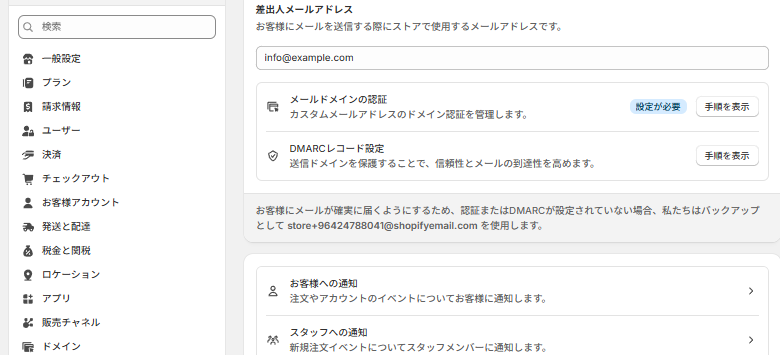
- 左下の [設定] > [通知] をクリックします。
- 「送信人メールアドレス」の項目に、あなたの独自ドメインのメールアドレス(例:info@example.com)を入力します。
- その下にある「メールドメインの認証」の [ドメインを認証する](または[手順を表示])をクリックします。
- すると、「4つのCNAMEレコード」という指示書が表示されます。
(※「ej7._domainkey」のような文字と、長いURLがセットで4つ並んでいます)
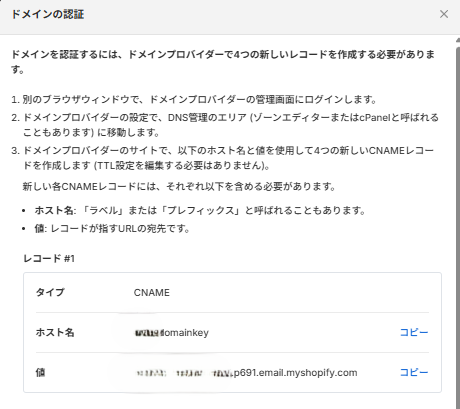
この画面を開いたまま、別のタブでお名前.comを開きましょう。
説明文には「4つのCNAMEレコードを作成する必要があります」と書いてありますが、
実際のリストを見ると「レコード #1」「レコード #2」「レコード #3」の3つしか表示されないことがあります。
ドメインによって異なる可能性がありますので、表示されているのが「3つ」の場合、
CNAMEレコードだけを使えばOKですので、焦らないでください。
【STEP2】お名前.comでコードを追加する(※罠に注意!)
ここからがお名前.comでの作業です。実はここに3つの大きな罠が潜んでいるので、慎重に進めてください!
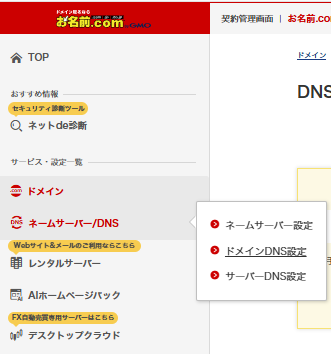
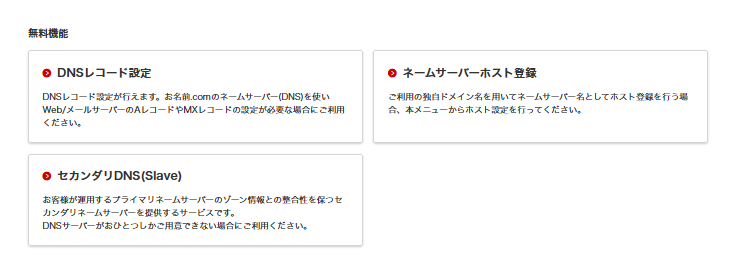
- お名前.com Naviにログインし、左メニューから [ネームサーバー/DNS] > [ドメインDNS設定] に進みます。
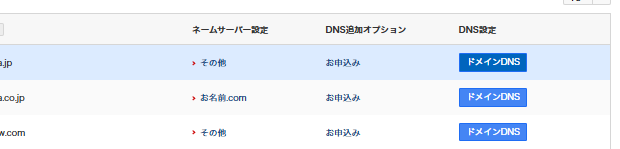
- 該当のドメインを選んで「ドメインDNS」の青いボタンを押します。
- 画面中段の「DNSレコード設定」 をクリックします。
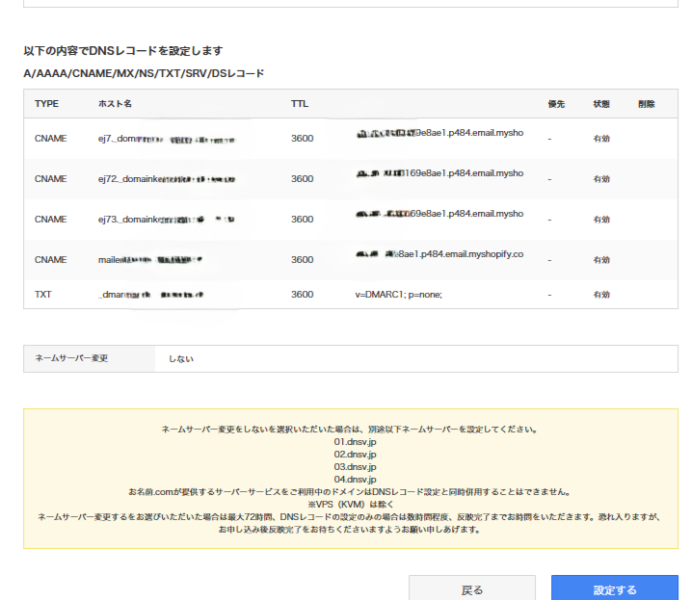
入力欄に4つのCNAMEを追加する
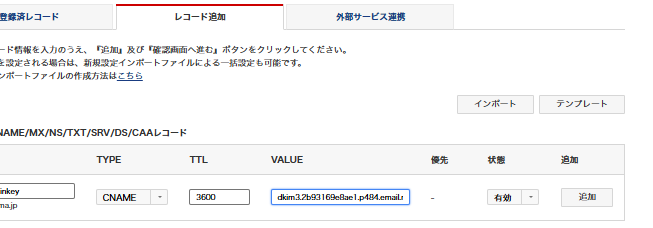
Shopifyの画面からコピーして、以下の通りに入力し、右端の[追加]ボタンを押していきます。(これを4回繰り返します)
- ホスト名: ej7._domainkey など(Shopifyからコピー)
- TYPE: CNAME を選択
- TTL: 3600 のままでOK
- VALUE: 長いURL(Shopifyからコピー)
⚠️ 罠その1:ホスト名に「.com」などを付けない!
ホスト名を入力する枠の右側に、小さくあなたのドメイン(例:.example.com)が最初から印字されています。
そのため、ホスト名には前半の文字(ej7._domainkey など)だけを入力してください。
【STEP3】DMARC(TXTレコード)を追加する
4つのCNAMEを追加したら、さらにもう1つ追加します。
Shopifyの指示画面には4つしか書いてありませんが、最新の迷惑メール対策として「DMARC(ディーマーク)」という設定が必須になっています。
これを入れておかないとGmailなどに弾かれます。
同じ入力欄に、以下のように入力して追加します。
- ホスト名: _dmarc (アンダーバー+dmarc)
- TYPE: TXT を選択
- TTL: 3600 のまま
- VALUE: v=DMARC1; p=none;

これで合計「5つ」のレコードが追加リストに並んだ状態になります。
【STEP4】保存して完了!…の前の最大の罠
5つ並んだのを確認したら、ページ一番下の青い[確認画面へ進む]ボタンを押すのですが……ここで最大の罠があります。
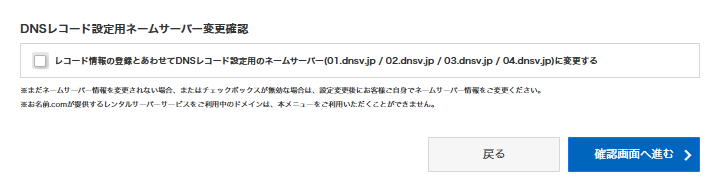
⚠️ 罠その2:一番下のチェックボックスは「外す」!
ページの一番下に、
「レコード情報の登録とあわせてDNSレコード設定用のネームサーバーに変更する」
というチェックボックスがあります。
ここには絶対にチェックを入れないでください(空欄のままにしてください)!
ここにチェックを入れると、もしあなたが他社でメールサーバー等を運用していた場合、
接続が切れてメールが一切使えなくなる大事故になります。
また、「チェックを外して保存したのにShopifyでいつまでも反映されない」という場合は、そもそもあなたのドメインのネームサーバーがお名前.comを向いていない証拠です。
ご自身のレンタルサーバーの管理画面で設定し直してください。
⚠️ 罠その3:有料オプションのポップアップは「設定しない」!
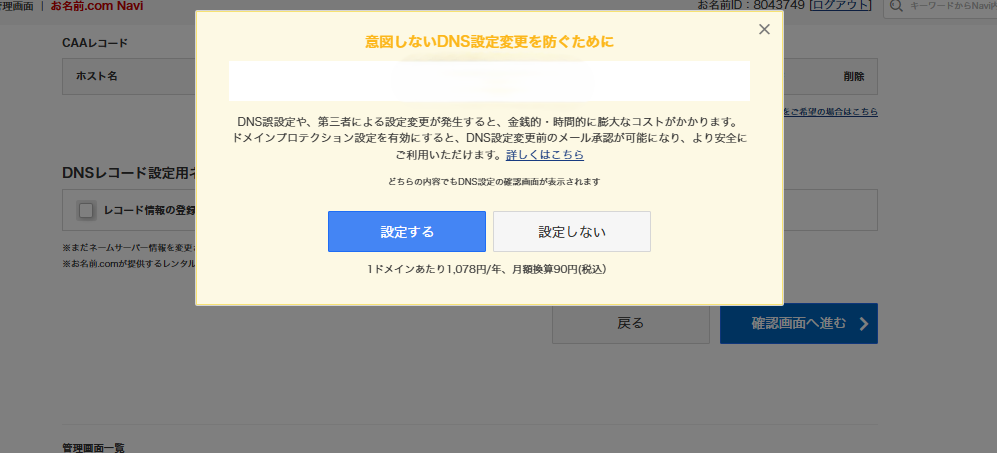
「確認画面へ進む」を押した直後、「意図しないDNS設定変更を防ぐために(ドメインプロテクション)」というポップアップが出ることがあります。
ここで青い「設定する」を押すと、年間数千円の有料オプションが勝手に課金されてしまいます。
今回の作業は無料でできるので、必ず右側の白い「設定しない」を選んで進んでください。
次の確認画面で、一番下の「料金」が書かれていないことを確認して [設定する] をクリックすれば、お名前.comでの作業は完了です!
【STEP5】Shopifyで認証ボタンを押す
お疲れ様でした!最後にShopifyの管理画面に戻ります。
「ドメインの認証」画面の右下にある黒い [ドメインを認証する] ボタンをクリックします。

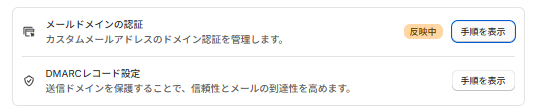
するとステータスが「設定が必要」から「反映中」に変わります。
インターネットの世界に今の設定が浸透するまで数時間〜最大48時間ほどかかるため、すぐに「認証済み」にはなりません。
エラーになっても焦らず、明日もう一度画面を見てみてください。
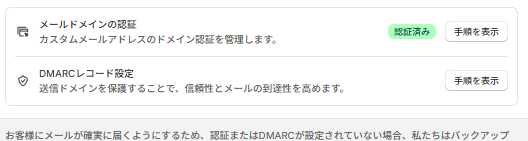
「認証済み(緑色)」になれば、完璧に設定完了です!
まとめ
今回のメールドメイン認証のポイントです。
- Shopifyの指示(4つのCNAME)に加えて、DMARC(TXTレコード)も必ず追加する。
- ホスト名の入力はドメイン名が重複しないように注意。
- ネームサーバーの変更チェックは外し、有料オプションは「設定しない」を選ぶ。
少し複雑な作業でしたが、これであなたのお店からのメールが、お客様の迷惑メールフォルダに入ってしまう悲劇を防ぐことができます。
お客様との大切な連絡を守るためにも、ぜひこの設定を完了させてくださいね。
それでは、快適なShopifyライフを!