

「ムームードメインで取得した独自ドメインを、自分のShopifyストアで使いたい!」
そう思って設定を始めたものの、「手順が複雑でよくわからない」「エラーが出て進まない…」と悩んでいませんか?
この記事では、Shopify初心者の方でも迷わず設定が完了できるよう、ムームードメインをShopifyに接続する手順を、スクリーンショットを交えながら徹底的に解説します。実際に多くの人がつまずくポイントも詳しく解説するので、この記事の通りに進めれば、必ず設定できます!
もくじ
作業全体の流れ
作業は大きく分けて以下の3ステップです。特にステップ2のムームードメイン側の設定が一番の難所ですが、一緒に乗り越えましょう!
- ステップ1:Shopifyでの準備
Shopifyに、これから使うドメインを「これを使います」と宣言します。 - ステップ2:ムームードメインでのDNS設定【最重要】
ドメインの行き先をShopifyに向けるための設定を行います。 - ステップ3:Shopifyでの最終確認
設定が正しく反映されたかを確認し、ストアのメインアドレスに設定します。
ステップ1:Shopifyでドメインを接続する準備
まず、Shopifyの管理画面で必要な情報を取得します。
- Shopify管理画面にログインし、左下のメニューから 設定 > ドメイン をクリックします。
- 既存のドメインを接続する をクリックします。
- ムームードメインで取得したあなたのドメイン名(例: your-store.com)を入力し、次へ をクリックします。
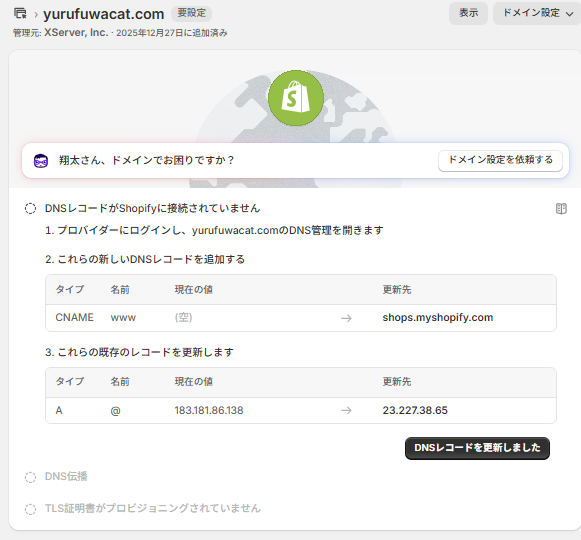
- 「接続手順」という画面が表示されます。この画面に、ステップ2で必要になる非常に重要な情報が2つ書かれています。
【Shopifyが指定する値】・Aレコードの値 (IPアドレス): 23.227.38.65・CNAMEレコードの値: shops.myshopify.com
【重要】この画面は閉じずにそのままにしておくか、この2つの値を正確にメモしておきましょう。
ステップ2:ムームードメインでDNSを設定する【最重要・つまずきポイント】
ここが今回の設定で一番複雑で、多くの人がつまずくポイントです。順番通りに落ち着いて進めましょう。
【事前準備】ネームサーバーが「ムームーDNS」になっているか確認する
まず大前提として、ドメインの設定をムームードメインの管理画面から行える状態(ムームーDNS)になっているかを確認します。ここが違うと、いくら設定しても一生反映されません。
- ムームードメインのコントロールパネルにログインします。
- 左メニューの ドメイン操作 > ネームサーバ設定変更 をクリックします。
- 設定したいドメインの右側にある ネームサーバ設定変更 ボタンを押します。
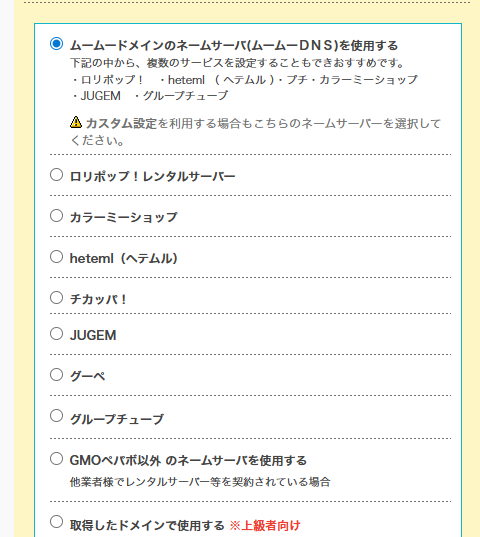
- 次の画面で、「ムームードメインのネームサーバ(ムームーDNS)を使用する」にチェックが入っているか確認します。
- もし違う場所にチェックが入っていたら、必ず「ムームーDNS」にチェックを入れ直し、ページ下部の ネームサーバ設定変更 ボタンを押して保存してください。
DNSレコード設定の本番手順
- 左メニューから ドメイン管理 > ムームーDNS をクリックし、ドメイン横の 変更 ボタンを押します。
ボタンを押すと、まず「ムームーDNSのセットアップ情報変更」という画面が表示されますが、これは提携サービス用の「かんたん設定」画面です。
Shopifyのような外部サービスに接続するには、ここから詳細設定画面に進む必要があります。
- 画面を少し下にスクロールし、「■カスタム設定」という項目の中にある青いカスタム設定ボタンをクリックします。
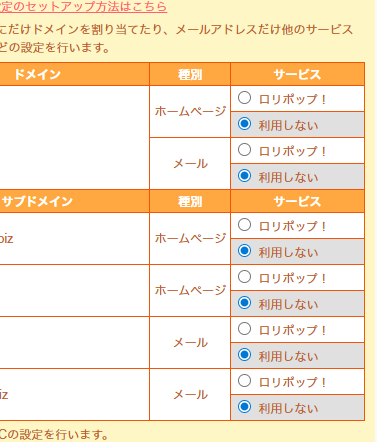
カスタム設定ボタンを押すと、「設定1」という画面に進みます。これは「ホームページだけ」「メールだけ」といった簡単な振り分けをするための画面です。
ここで他のサービスが選択されていると、後々の設定と競合してエラーの原因になります。
- すべての項目で「利用しない」を選択します。これが、余計な設定の干渉を防ぐための非常に重要な手順です。
- すべて「利用しない」にしたら、画面下部にある設定2へ進むボタンをクリックします。
設定2へ進むを押すと、ようやくDNSレコードを自由に入力できる画面にたどり着きます!
- もし、すでに入力されているレコードがあれば、すべて行の右側にある**削除**ボタンで削除し、一度まっさらな状態にします。
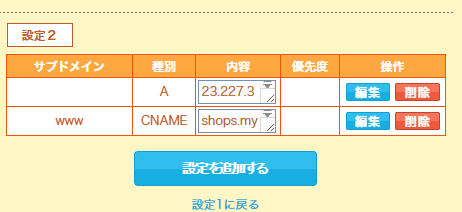
- 以下の2つのレコードを正確に入力します。(以下の表は、コピペ後に表ブロックとして認識されない場合、手動で表を作成してください)
| サブドメイン | 種別 | 内容 |
| (空欄のまま) | A | 23.227.38.65 |
| www | CNAME | shops.myshopify.com |
入力が完了したら、それだけでは設定は保存されません。必ず最後にこの操作を行ってください。
- ページの一番下までスクロールし、青い「セットアップ情報変更」ボタンをクリックします。
「設定を変更しました。」と表示されれば、ムームードメイン側の設定はすべて完了です!
ステップ3:Shopifyで接続を確認し、プライマリードメインに設定
ムームードメインでの作業お疲れ様でした。最後にShopifyに戻って最終確認をします。
【注意】**DNS設定の変更がインターネット全体に反映されるまでには、数分〜数時間、場合によっては最大48時間ほどかかることがあります。すぐに結果が出なくても焦らないでください。
- 少し時間をおいてから、Shopifyのドメイン設定画面に戻ります。
- ドメインのステータスが**接続済み**に変わっていれば、接続は成功です!
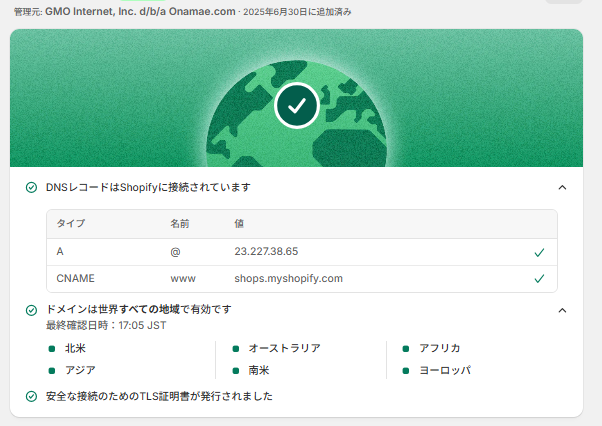
- 次に、お客様に表示されるメインのURLを決めます。「接続済み」になったドメインの横にあるプライマリードメインを変更するをクリックします。
- 設定したあなたのドメイン(例: https://your-store.com)を選択し、保存をクリックします。

これで、ストアのURLが独自ドメインになりました!
まとめ
今回は、ムームードメインで取得したドメインをShopifyに接続する手順を解説しました。最後にもう一度、ムームードメインでのつまずきポイントをおさらいします。
- ネームサーバーは必ず「ムームーDNS」に設定する。
- 「設定1」では、すべての項目を「利用しない」にする。
- 「設定2」で、Shopify指定のAレコードとCNAMEレコードを正しく入力する。
- 最後に必ず「セットアップ情報変更」ボタンを押して保存する。
この手順通りに進めれば、初心者の方でも必ず設定できます。ぜひ、あなただけの素敵なストアを公開してください!